دليل المستخدم
11. فرق الأعمال والمؤسسات (Business وEnterprise)
تعمل مع زملاء؟ تضيف خطتا Business وEnterprise مساحة عمل للفريق: ادعُ زملاءك، وشارك ذاكرات الترجمة والمسارد، وأنشئ مفاتيح API، وأدِر مؤسستك. افتحها من قائمة حسابك؛ يحمل العنصر اسم خطتك: Business أو Enterprise.
11.1 ادعُ فريقك
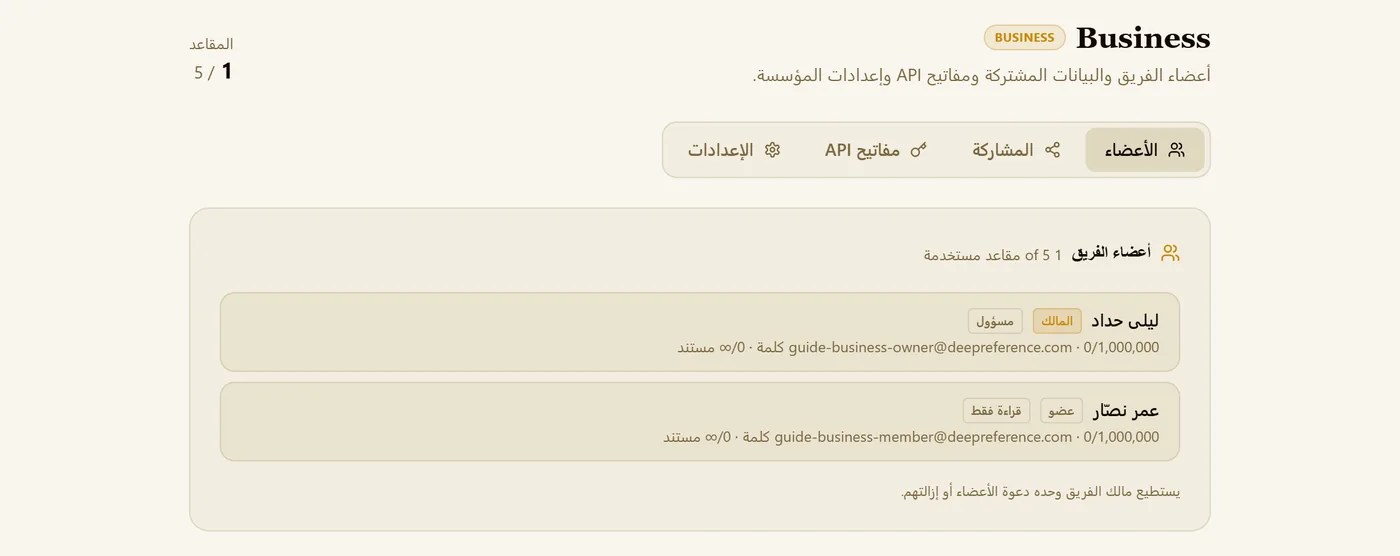
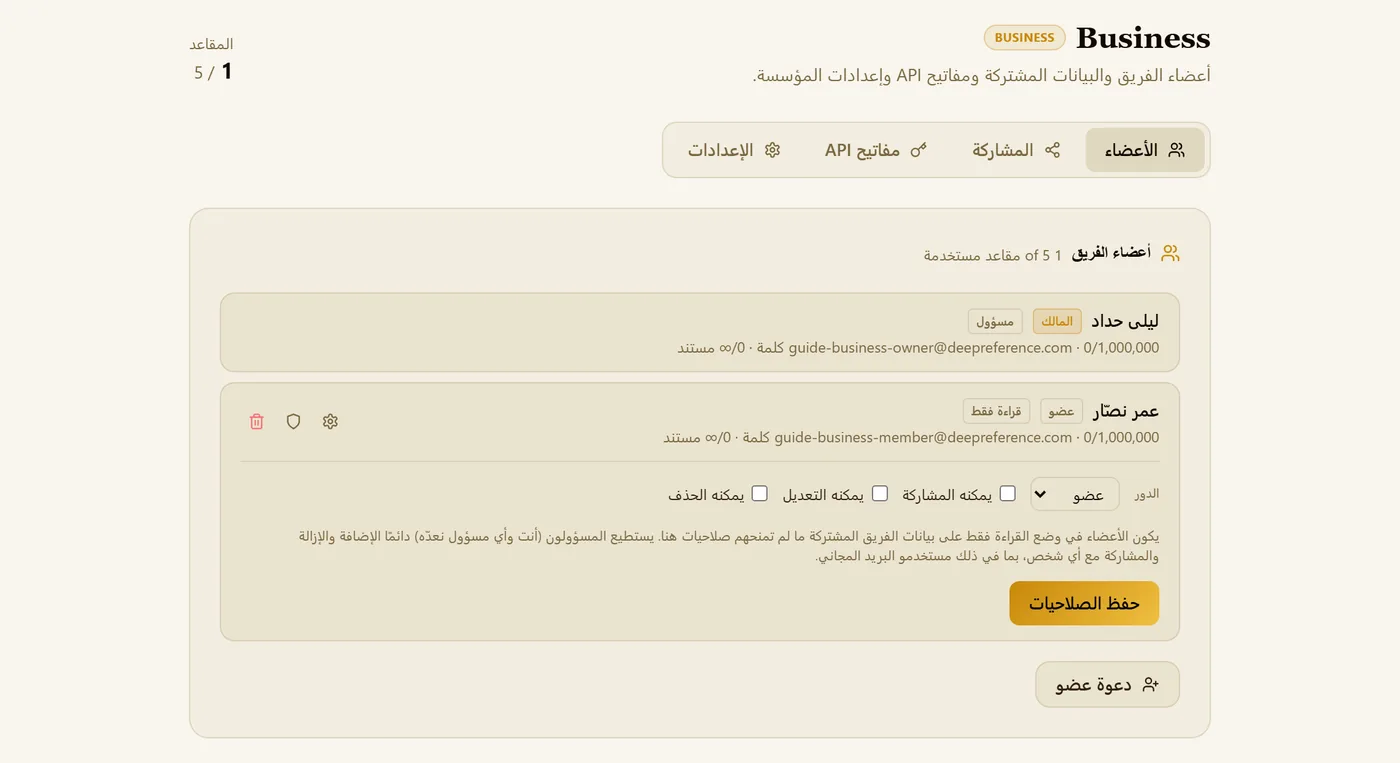
افتح «الأعضاء» واضغط «دعوة عضو».
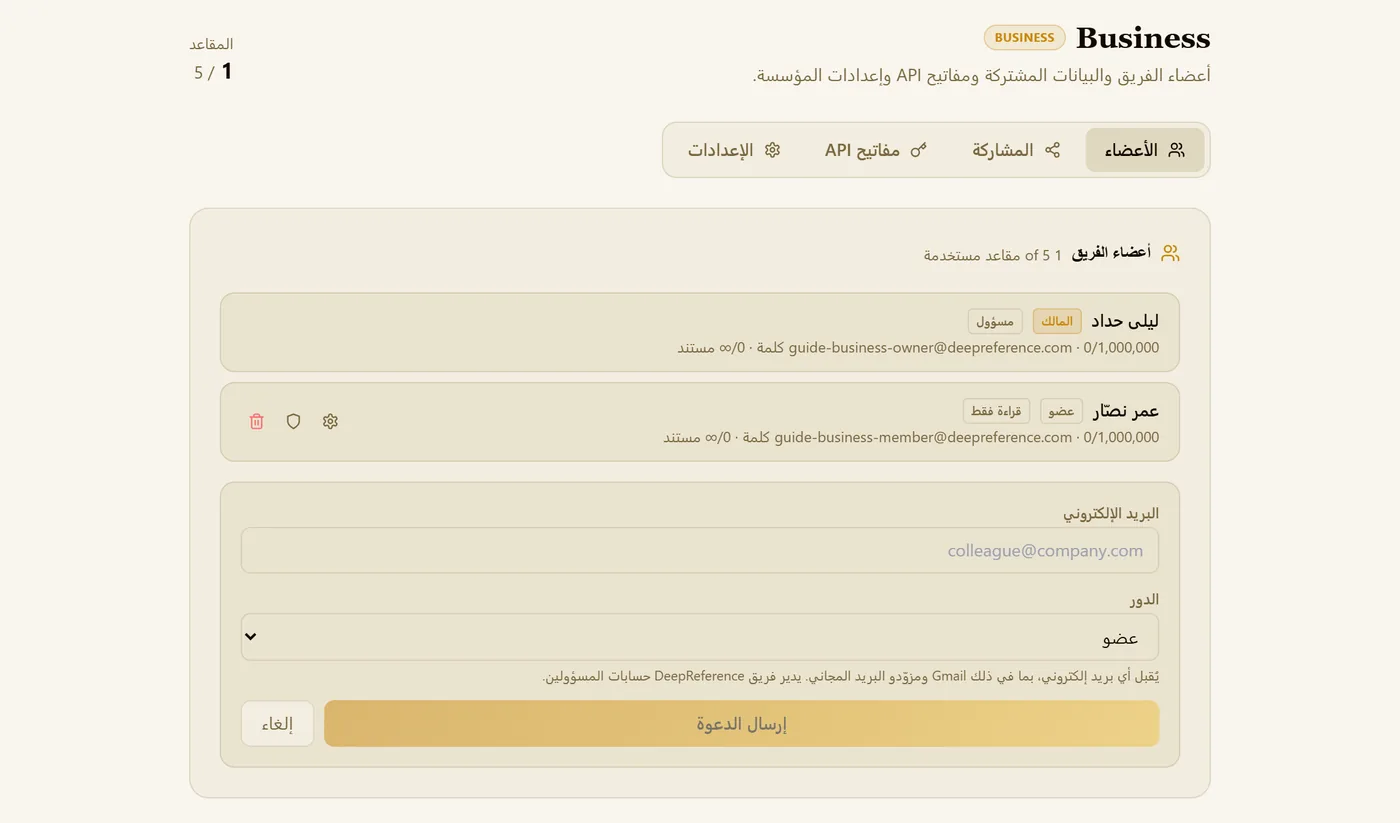
اكتب البريد الإلكتروني لزميلك. يُقبل أي عنوان، بما في ذلك Gmail.
اختر الدور: «عضو» يعمل على موارد الفريق المشتركة، و«مشاهد» يطّلع فقط.
اضغط «إرسال الدعوة». ينضم زميلك فور تسجيل دخوله، أو إنشاء حسابه، بهذا العنوان.
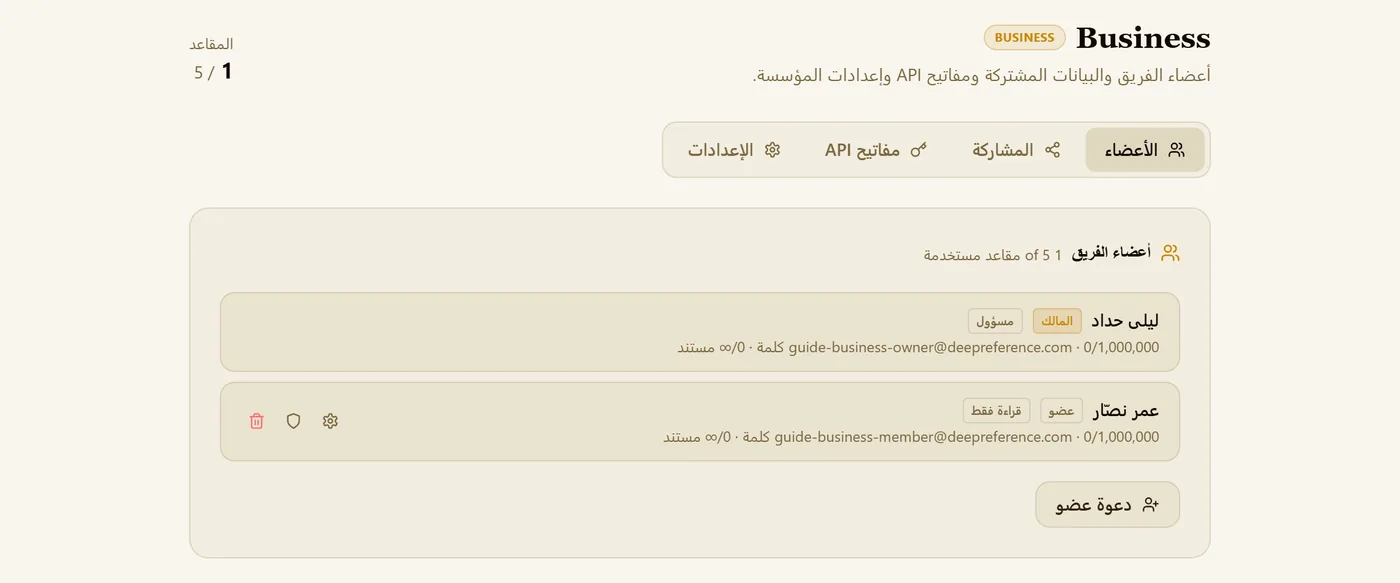
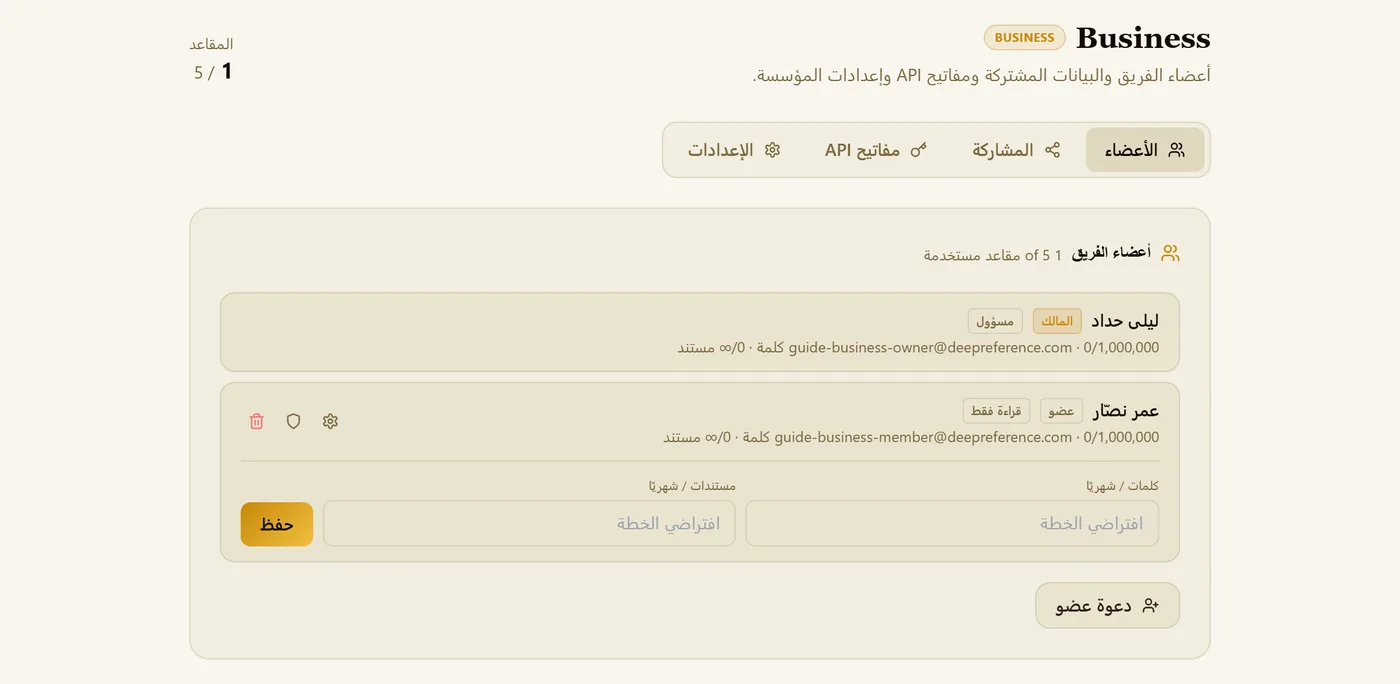
لكل عضو ثلاثة أزرار صغيرة: الترس يحدد حدًا شهريًا للكلمات والمستندات لهذا الشخص، والدرع يحدد دوره وصلاحياته (المشاركة والتعديل والحذف)، وسلة المهملات تزيله من الفريق.
11.2 شارك الذاكرات والمسارد
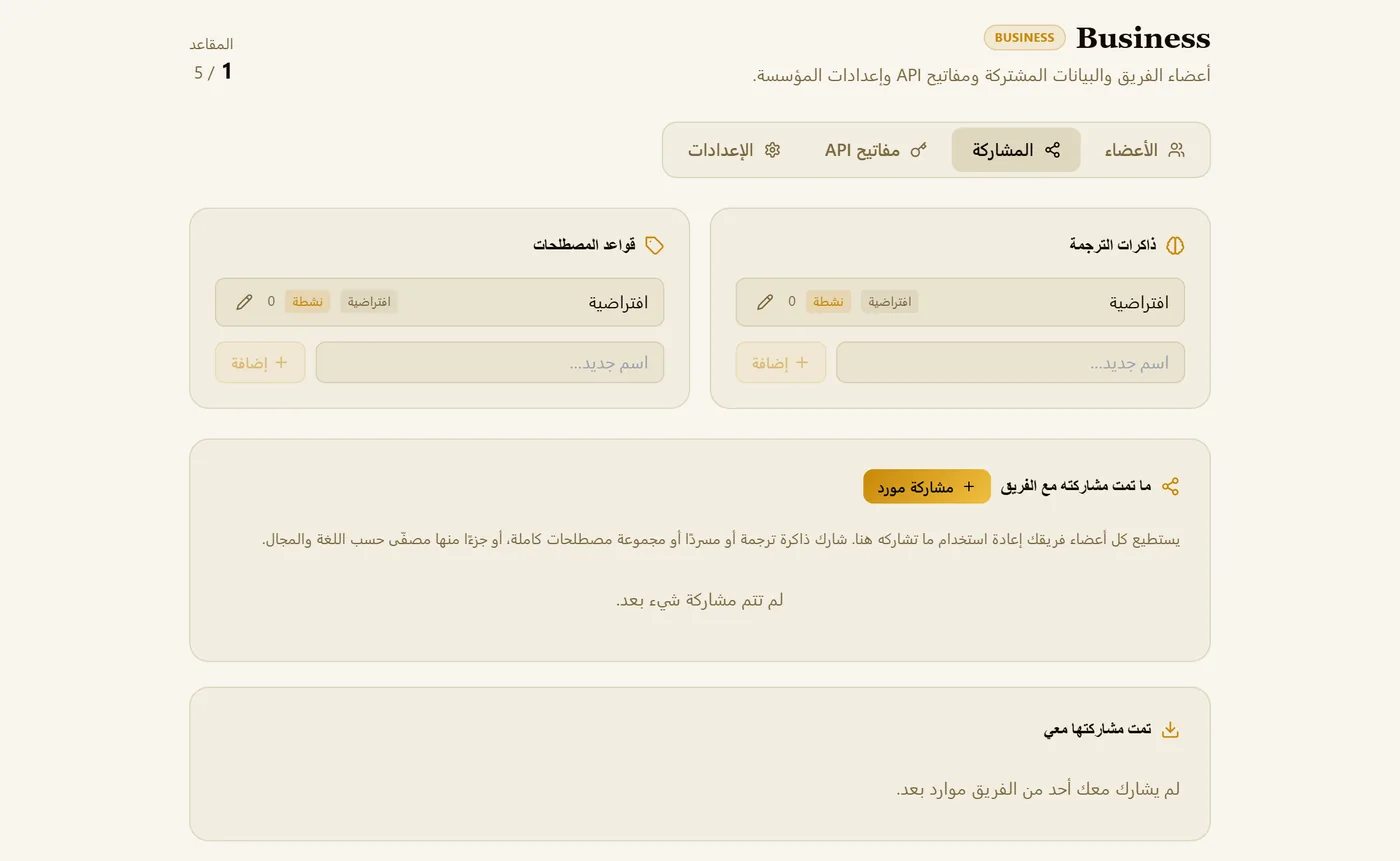
في «المشاركة» توجد مكتبات الفريق. يمكنك الاحتفاظ بعدة ذاكرات ترجمة وقواعد مصطلحات بأسماء مختلفة (مثل واحدة لكل عميل)، وتحديد ما يستطيع كل زميل إعادة استخدامه بالضبط.
تحت «ذاكرات الترجمة» أو «قواعد المصطلحات» اكتب اسمًا واضغط «إضافة» لإنشاء مكتبة جديدة.
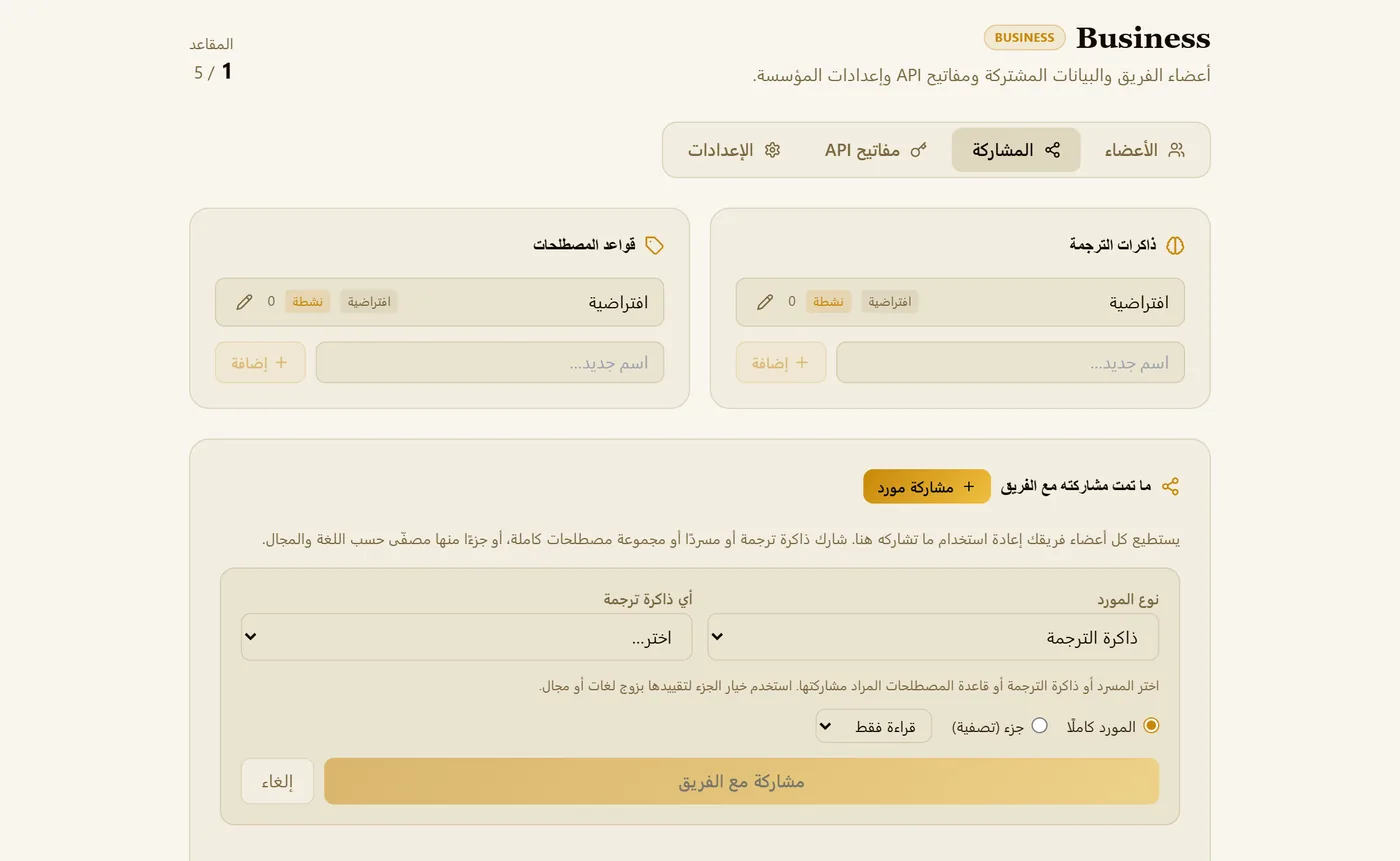
اضغط «مشاركة مورد».
اختر النوع (ذاكرة ترجمة أو مسرد أو قاعدة مصطلحات) واختر المكتبة.
شارك المورد كاملًا أو جزءًا منه مصفّى حسب اللغة والمجال، واختر «قراءة فقط» أو «قراءة وكتابة».
اضغط «مشاركة مع الفريق».
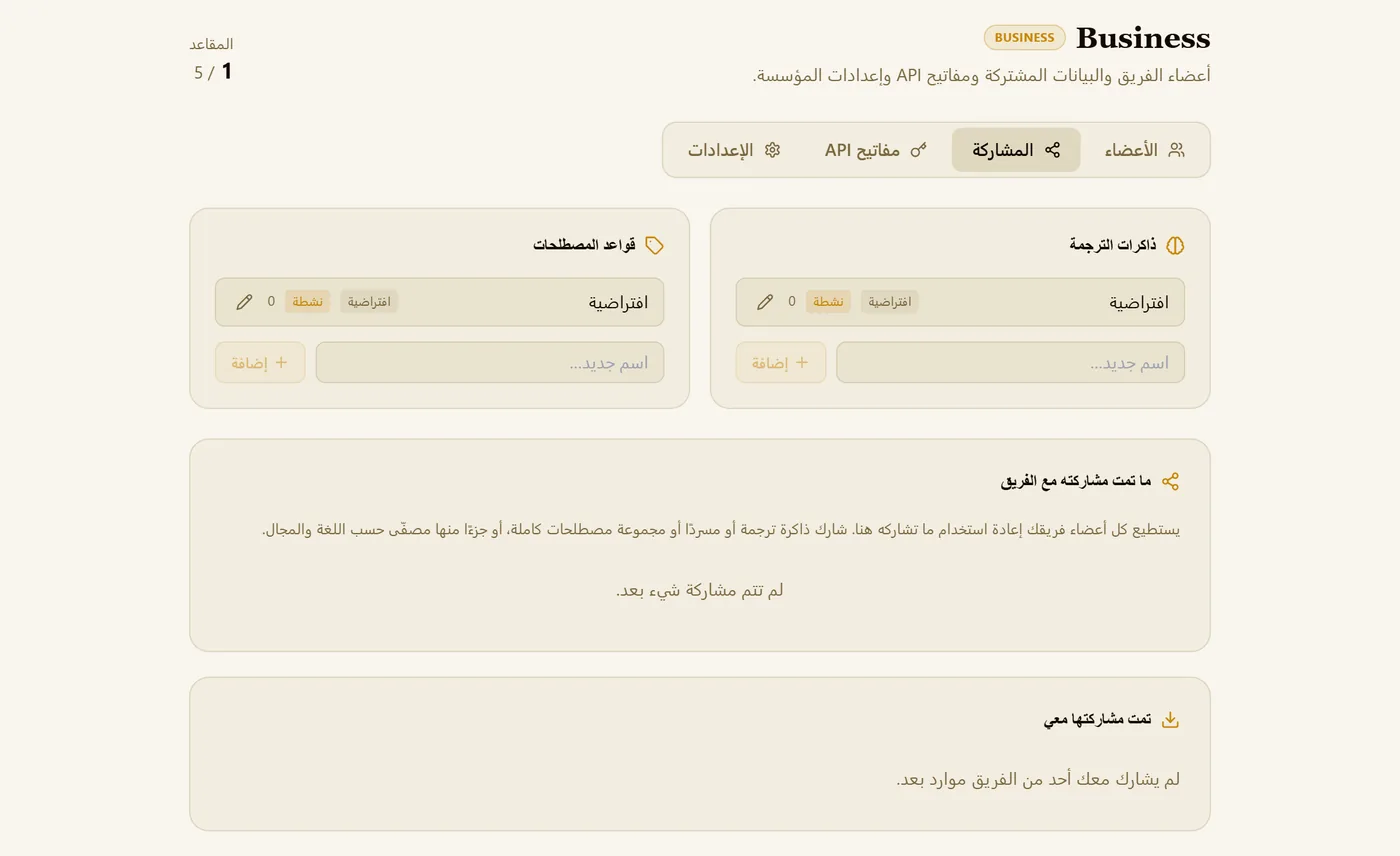
يجد زملاؤك كل ما شاركته في قسم «تمت مشاركتها معي»، وتستخدمه المحررات مباشرة.
11.3 مفاتيح API
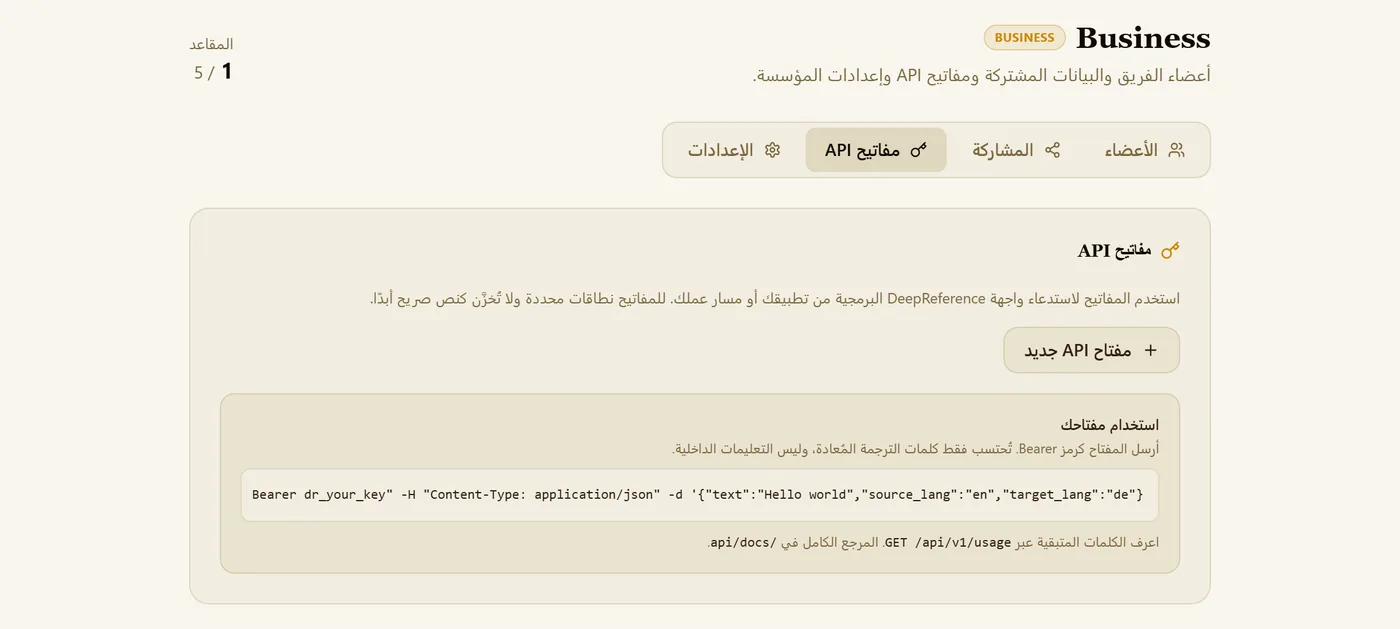
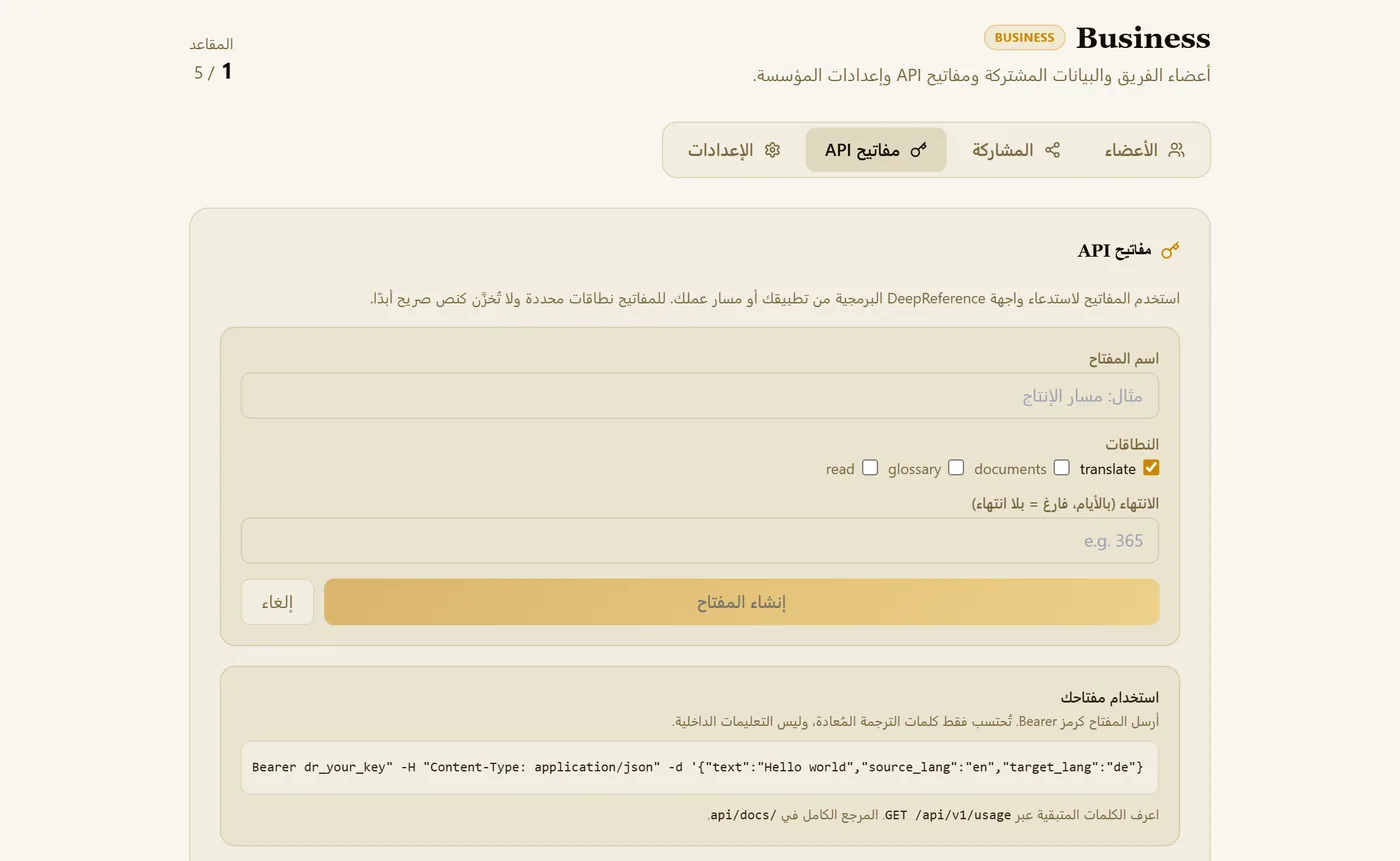
افتح «مفاتيح API» واضغط «مفتاح API جديد».
سمِّ المفتاح، وحدد النطاقات التي يحتاجها (translate وdocuments وglossary وread)، وأضف مدة صلاحية إن أردت.
اضغط «إنشاء المفتاح» وانسخه فورًا؛ فهو يظهر مرة واحدة فقط.
أرسل المفتاح كرمز Bearer إلى https://deepreference.com/api/v1/translate. يعرض GET /api/v1/usage الكلمات المتبقية، ولا تُحتسب إلا كلمات الترجمة المُعادة.
11.4 إعدادات المؤسسة
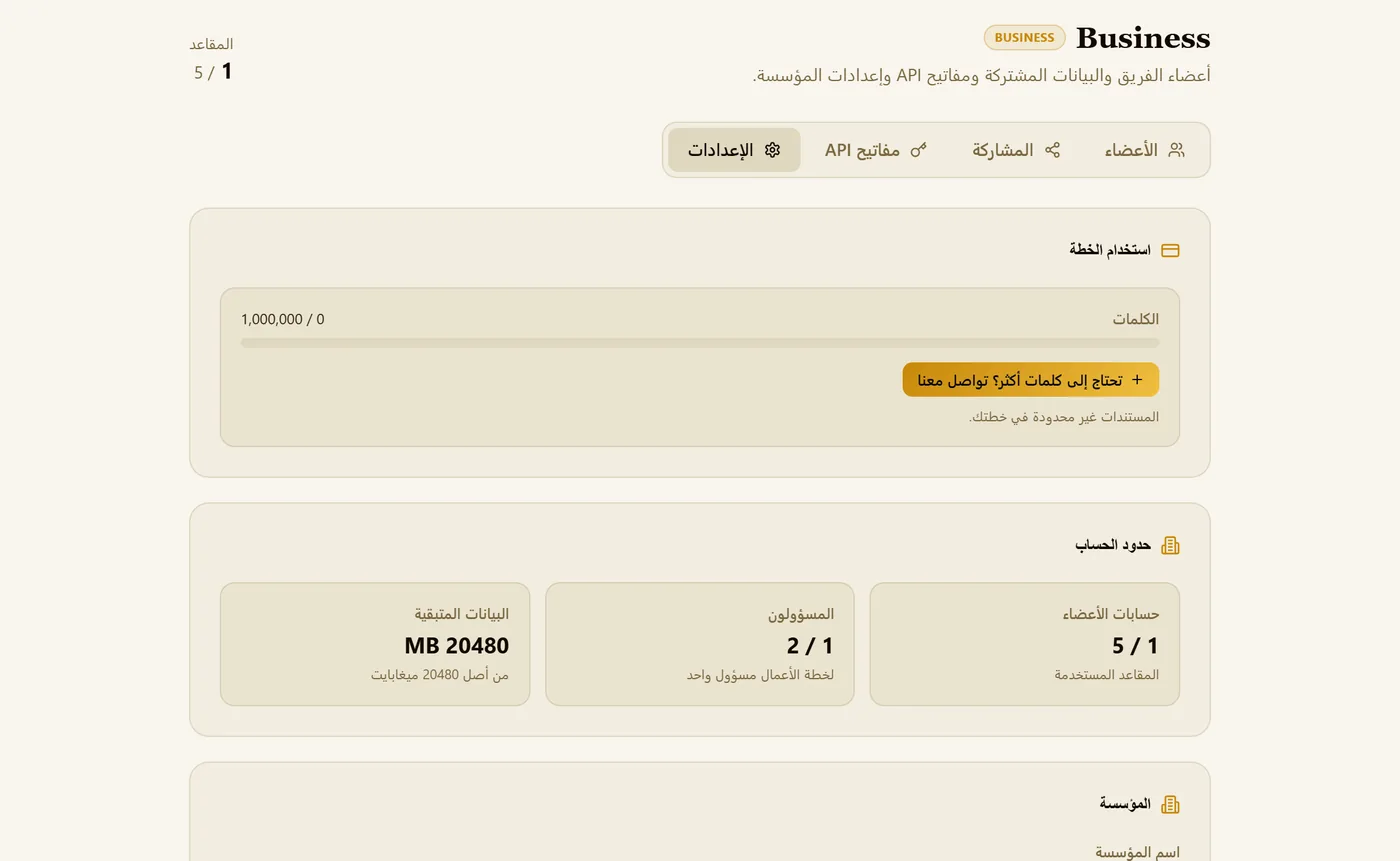
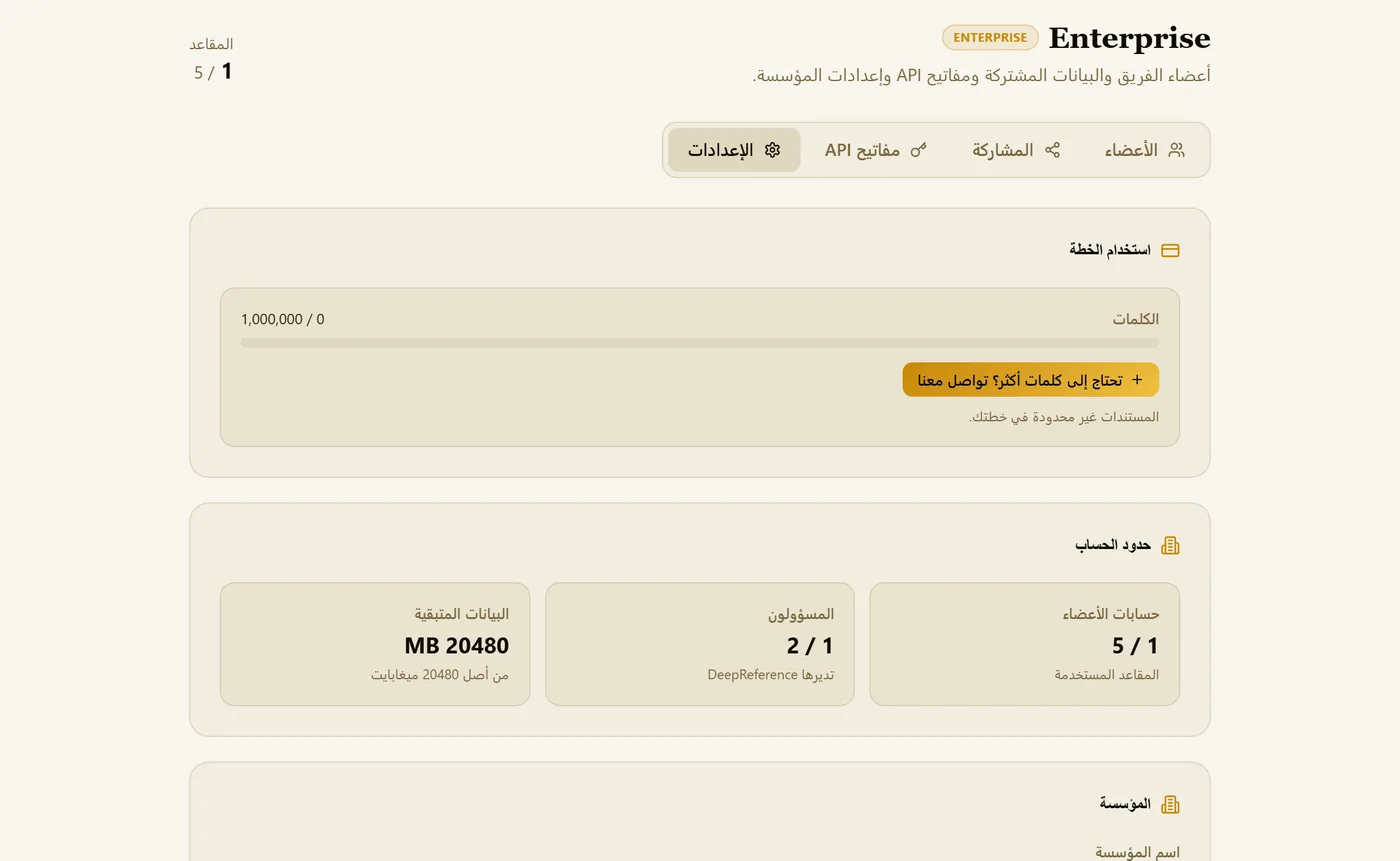
تعرض «الإعدادات» الكلمات المشتركة المستخدمة هذا الشهر، وحدود الحساب (مقاعد الأعضاء والمسؤولين والتخزين)، وبيانات المؤسسة: الاسم، واسم المسؤول الظاهر في الدعوات، ومنطقة البيانات، وملاحظات الأمان الداخلية. اضغط «حفظ الإعدادات» بعد أي تغيير.
- Business: حتى 5 مقاعد للأعضاء، ومسؤول واحد، ومليون كلمة مشتركة شهريًا، ومستندات غير محدودة.
- Enterprise: عدد مقاعد مخصص، ومسؤولون تعدّهم DeepReference، ودخول موحد (SAML أو OIDC) عند الطلب عبر [email protected].
11.5 ماذا يرى الأعضاء
يفتح الأعضاء الصفحة نفسها، فيرون الفريق والمكتبات المشتركة ورصيدهم من الكلمات؛ والمالك وحده يدعو الأعضاء أو يزيلهم.